VILAR — умный интернет
Приложение само находит рабочий маршрут и держит соединение — на мобильном интернете и на Wi‑Fi. Одна кнопка — настраивать ничего не нужно.
30 дней VILAR бесплатно
- Скачайте
- введите код
- пользуйтесь

iPhone в России? VILAR можно установить. Как установить
Работает на iPhone и Android · 24 часа бесплатно · без карты
Главное о VILAR
-
Одна кнопка
Установите и нажмите — всё. Сервер и протокол VILAR выбирает сам, настраивать ничего не нужно.
-
Сам находит маршрут
За кнопкой — несколько независимых маршрутов. Один ослаб — VILAR тихо переключится на рабочий.
-
Мобильный интернет и Wi‑Fi
Сменилась сеть — VILAR перестроится сам. Перезапускать ничего не нужно.
-
Без аккаунта
Регистрация не нужна: VILAR узнаёт устройство по случайному ключу, а не по имени, почте или телефону.
Маршрут
Не всё должно идти через VPN
Некоторые приложения и сайты лучше открывать без VPN — для них есть исключения: они идут через вашу сеть, как без VPN, а всё остальное ведёт VILAR. Одно подключение — и переключать ничего не нужно.
-
Список обновляется сам
Список исключений приходит в приложение автоматически — без переустановки и без ваших действий.
-
Работает само
Исключения работают сами, пока VILAR включён, — настраивать ничего не нужно.
Скачать VILAR
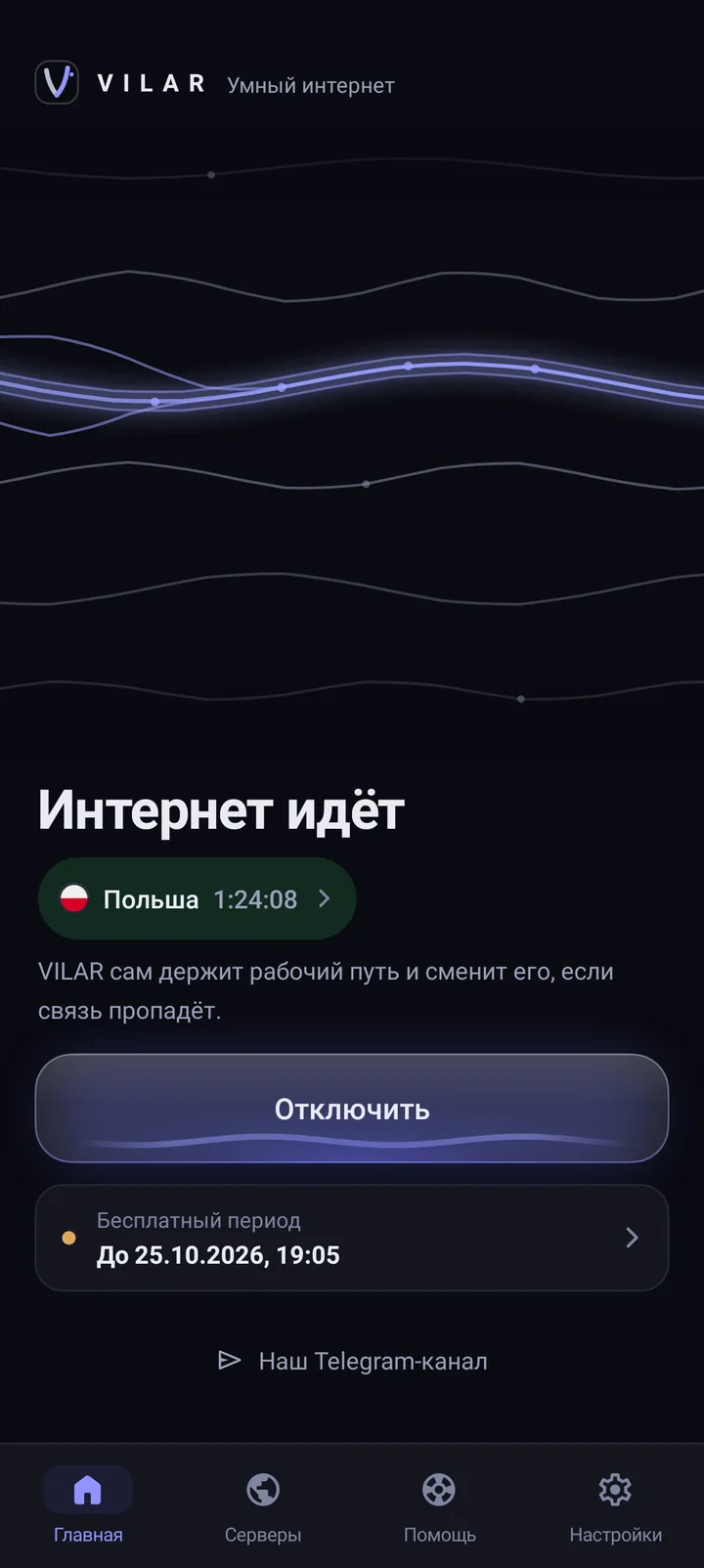
Один и тот же VILAR на iPhone и Android: одна кнопка, статус простыми словами и срок доступа — всегда на главном экране.
-
iPhone
В App Store. Оплата — в приложении или на сайте.
iPhone в России? VILAR можно установить. Как установить
-
Android
В Google Play. Оплата — в приложении или на сайте.
Сначала — 24 часа бесплатноСначала — бесплатно
24 часа — сразу после установки, без карты. С промокодом из предложения — ещё 30 дней.
Попробуйте VILAR без карты. Дальше — один платёж за выбранный срок, без автосписаний. Возможности одинаковы на любом сроке.
1 месяц
159 ₽
159 ₽ в месяц
3 месяца
429 ₽
143 ₽ в месяц
Экономия 48 ₽ — 10%
6 месяцев
749 ₽
≈ 124,83 ₽ в месяц
Экономия 205 ₽ — 21%
12 месяцев
1290 ₽
107,50 ₽ в месяц
Экономия 618 ₽ — 32%
Покупаете для iPhone на сайте?
- Оплатите срок на сайте через СБП.
- Привяжите оплаченный доступ к своему Apple ID — кнопкой «Продолжить с Apple» на странице после оплаты.
- В VILAR на iPhone: «Настройки» → «Аккаунт и устройства» → «Войти с Apple» тем же Apple ID. Доступ появится сам.
На сайте для iPhone доступны 1, 3 и 6 месяцев. В приложении доступ можно купить и через App Store.
Купить для iPhoneЗа VILAR стоит компания
VILAR разрабатывает и поддерживает NOVERA LABS LLC — компания, зарегистрированная в Республике Армения. Реквизиты опубликованы. В приложении нет рекламы, аналитики и трекеров.
- Без журнала трафика
- Без рекламы и аналитики
- Оплата без автосписаний
Частые вопросы
Все вопросы и ответыЧто такое VILAR?
VILAR — это приложение, которое обеспечивает устойчивый доступ в интернет через защищённое соединение. Главное отличие — за одной кнопкой стоит несколько независимых маршрутов, и приложение само выбирает тот, который работает.
Какие устройства поддерживаются?
iPhone — в App Store, Android — в Google Play. Один и тот же VILAR: одна кнопка и срок доступа на главном экране. Новости о новых версиях — в Telegram-канале.
Как работает пробный период?
После установки вам доступны полные 24 часа работы VILAR — бесплатно, без карты и без создания аккаунта. Пробный период закончится ровно через сутки, автосписаний нет: если VILAR подошёл, вы сами оплачиваете доступ на нужный срок.
Как купить VILAR и как включится доступ?
В приложении: на iPhone — через App Store, на Android — через СБП. На сайте: нажмите «Купить VILAR», выберите устройство и срок и оплатите через СБП. Для iPhone после оплаты привяжите доступ к своему Apple ID («Продолжить с Apple»), затем в VILAR на iPhone — «Настройки» → «Аккаунт и устройства» → «Войти с Apple» тем же Apple ID. Это не покупка в App Store: вы платите на сайте, а Apple ID только подтверждает, что доступ ваш. Для Android вы получите код: в приложении нажмите «Есть промокод?», вставьте код и нажмите «Активировать».
Попробуйте VILAR сегодня
Установите приложение — первые 24 часа бесплатно. Новости и статус сети — в официальном Telegram-канале.